Affichage dynamique sous Android : l’écran devient le lecteur
Votre écran Android embarque déjà tout ce qu’il faut. L’application EMITY s’y installe directement, comme sur un téléphone : plus d’ordinateur à prévoir, plus de tour à cacher derrière le meuble. iiyama, Philips, Sony, TCL, MAXHUB, ViewSonic : la procédure existe pour chaque marque.
Système embarqué
Ce que le système Android change pour vos écrans
Pendant longtemps, diffuser sur un écran supposait un ordinateur dédié, allumé en permanence. Les écrans Android ont déplacé cette contrainte : trois changements concrets.
Aucun ordinateur à prévoir
Le système de l’écran exécute l’application. Il n’y a ni tour à installer, ni session Windows à maintenir, ni antivirus à renouveler sur chaque point de diffusion.
Des mises à jour qui arrivent seules
L’application se met à jour depuis la plateforme, sur l’ensemble du parc. Vos écrans restent à niveau sans intervention sur place.
Moins de matériel, moins d’énergie
Un système embarqué consomme le courant de l’écran, sans unité centrale ni ventilateur. Un point de diffusion se résume à une prise et un accès réseau.
E-SOFT
L’application s’installe directement sur l’écran
C’est la même logique que sur un smartphone : l’écran télécharge son application, puis diffuse.
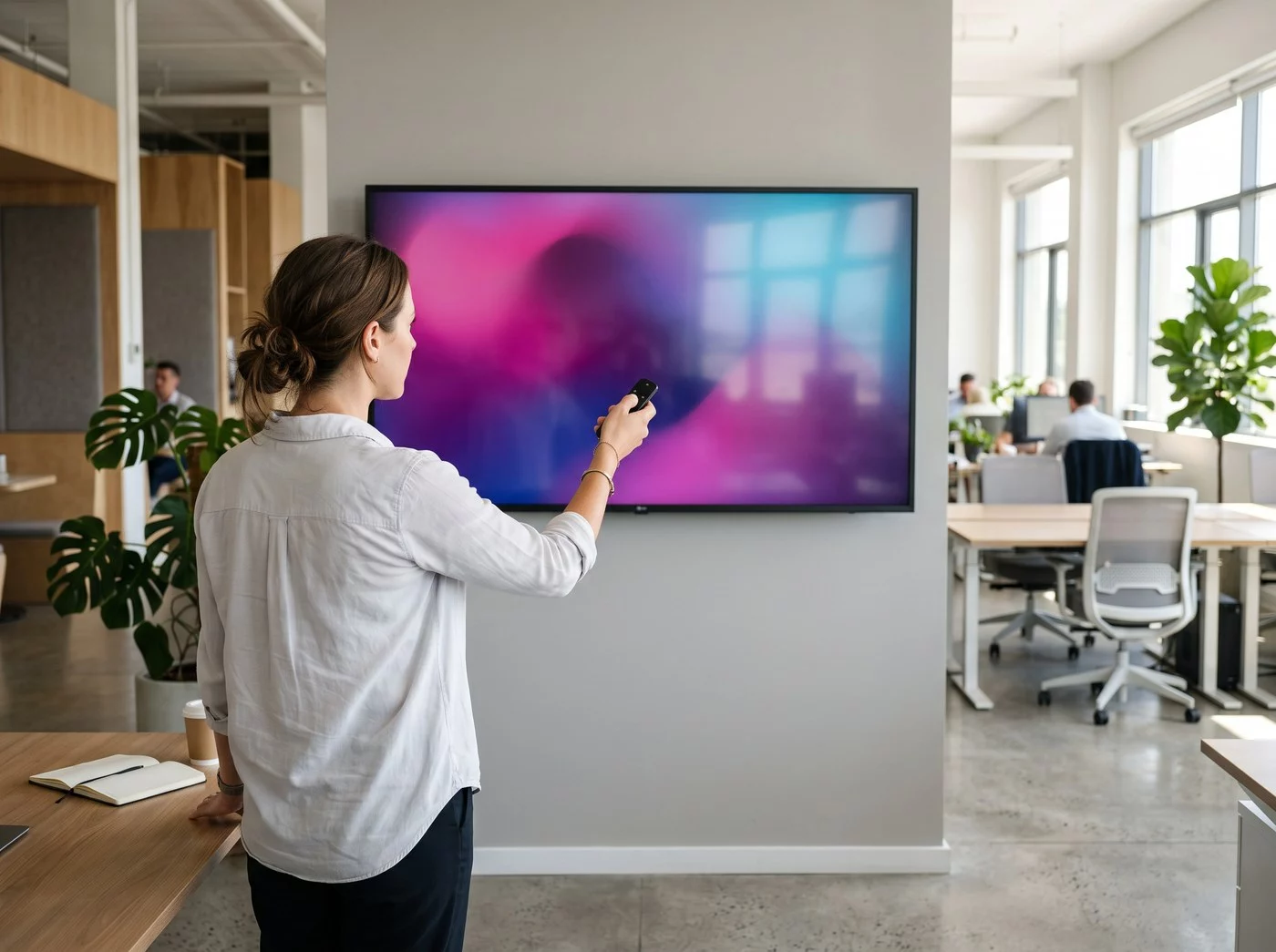
Télécharger, appairer, diffuser
L’application E-SOFT se télécharge et s’installe sur l’écran lui-même :
- ✓Depuis la boutique d’applications de l’écran, ou en installant le fichier fourni
- ✓Un code s’affiche : vous le saisissez dans votre compte E-MANAGER
- ✓L’écran apparaît dans la console et reçoit sa playlist
- ✓Aucun matériel supplémentaire, aucun câble à ajouter, aucune machine à loger
Comptez quelques minutes par écran. Votre revendeur certifié peut aussi livrer les écrans déjà appairés à votre compte.
Compatibilité
Les écrans Android compatibles, marque par marque
Chaque marque a sa procédure d’installation, documentée et accessible. Choisissez la vôtre :
Les moniteurs et écrans grand format iiyama sous Android, du hall d’accueil à la salle de réunion.
La gamme professionnelle Philips, avec sa procédure d’installation générique valable sur l’ensemble des références.
Les téléviseurs et écrans professionnels Sony, dont les modèles BRAVIA, qui tournent sous Android.
Les écrans TCL sous Android, une entrée de gamme fréquente sur les premières installations.
Les écrans interactifs MAXHUB, conçus pour les salles de réunion et les espaces collaboratifs.
Les écrans ViewSonic, avec une procédure générique qui couvre les principales références.
Un seul pilotage
Plusieurs marques d’écrans, une seule console
C’est la conséquence la plus utile : la marque de l’écran cesse d’être un critère d’achat bloquant.
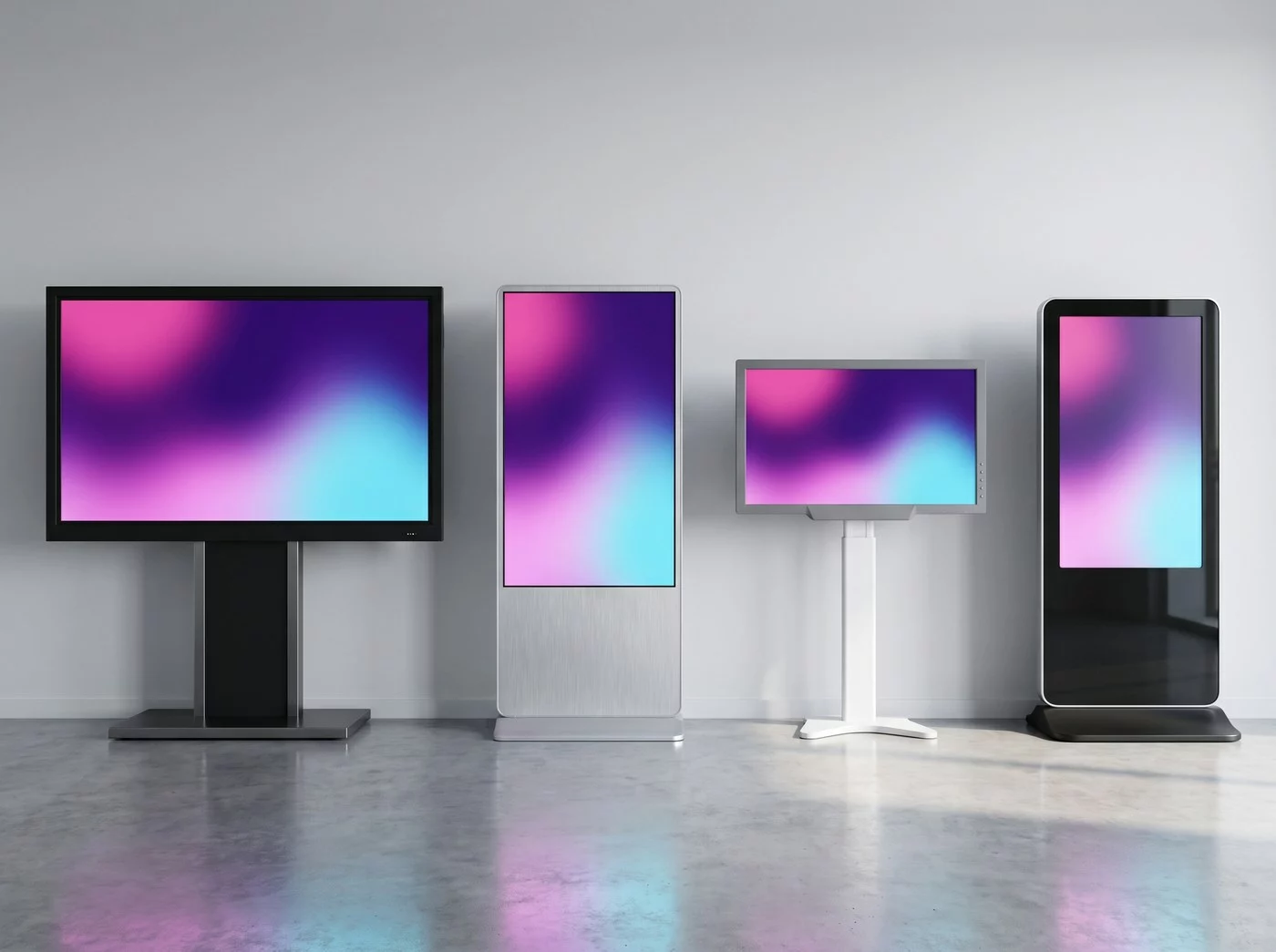
Un parc réel se constitue par étapes, auprès de fournisseurs différents. Toutes ces marques cohabitent dans la même console :
- ✓Un écran iiyama du hall et un Philips de la salle de pause dans la même playlist
- ✓Un totem Sony et un ViewSonic plus ancien, côte à côte
- ✓Les formats paysage et portrait mélangés, chacun avec son contenu
- ✓Un seul contrat, une seule formation, un seul interlocuteur
Face à un logiciel de fabricant, qui ne pilote que ses propres écrans, c’est ce qui évite de refaire le parc à chaque changement de référence.
Comparaison
Écran Android ou ordinateur : comment trancher
Les deux fonctionnent. Ils ne coûtent simplement pas la même chose à exploiter dans le temps.
| Critère | Écran Android | Écran + ordinateur dédié |
|---|---|---|
| Matériel à prévoir | L’écran seul | Une unité centrale par point de diffusion, à loger et à ventiler |
| Maintenance | Mise à jour de l’application à distance, sur tout le parc | Système d’exploitation, pilotes et antivirus à suivre machine par machine |
| Consommation | Celle de l’écran, sans unité centrale | Celle de l’écran, plus celle de l’ordinateur allumé en continu |
| Redémarrage après coupure | Automatique : la diffusion reprend seule | Dépend de la configuration du poste, parfois une intervention sur place |
| Cas où l’ordinateur garde l’avantage | — | Application métier lourde à afficher, périphérique spécifique à piloter, contrainte imposée par votre service informatique |
Interactivité
Ajouter le tactile à un écran Android
Le système embarqué ne sert pas qu’à diffuser : il fait aussi tourner les parcours interactifs.
Le tactile est une option, pas un autre outil
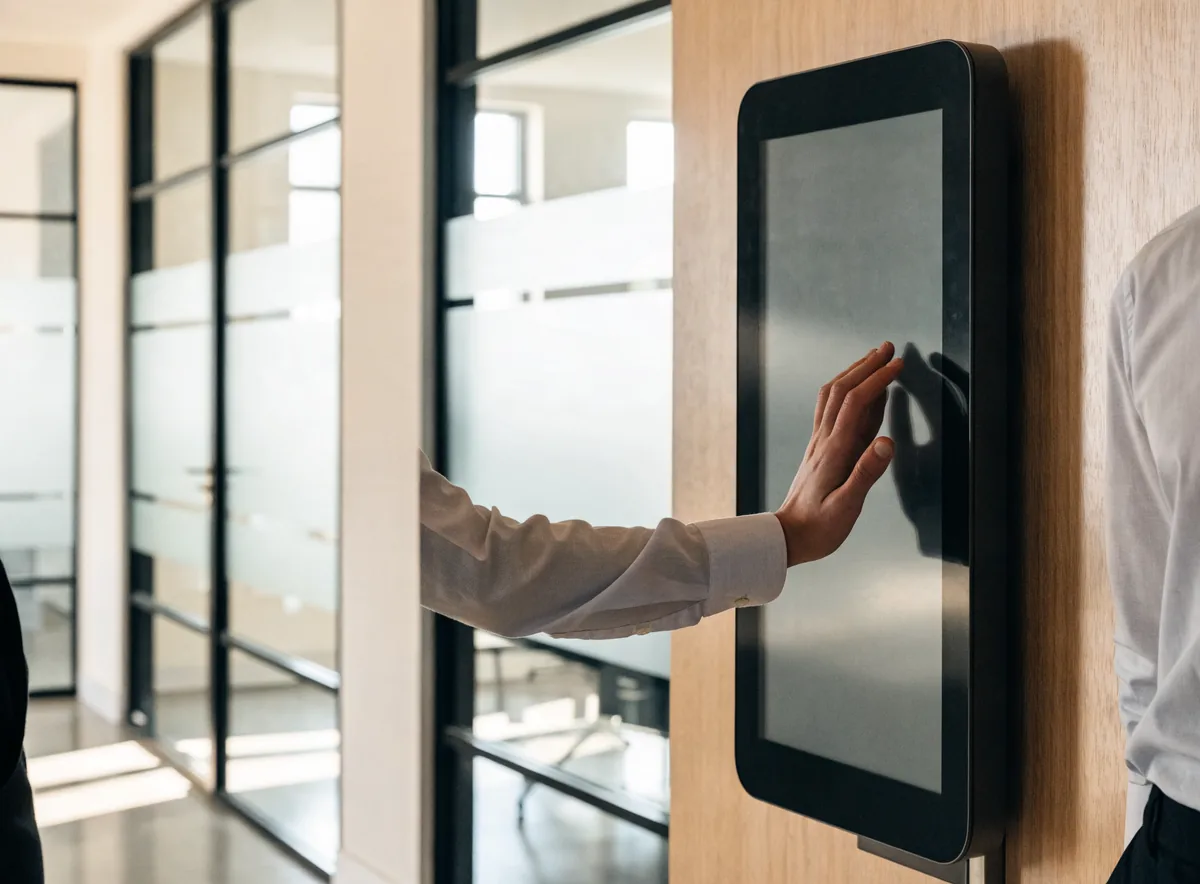
Un écran Android devient interactif dès que sa dalle est tactile. Le module E-CLICK ajoute alors les parcours de navigation : plan, annuaire, catalogue, formulaire d’accueil, prise de ticket.
C’est le même compte, la même console et le même éditeur que pour vos écrans passifs : le tactile est une option du parc, pas un second système à apprendre.
Pour aller plus loin selon votre besoin : le logiciel de borne interactive E-CLICK détaille les fonctions et le calcul de rentabilité, et notre page sur les bornes présente les modèles et les usages par secteur.
FAQ

