Compatibilité universelle · E-MANAGER

Équipements compatibles : l’affichage dynamique sur les écrans que vous avez déjà

Vos écrans restent les vôtres.

Samsung, LG, Sony, Philips, iiyama… Tizen, webOS, Android, Windows ou Linux : EMITY s’adapte au matériel en place plutôt que de vous imposer le sien, et tout se pilote depuis la même console E-MANAGER.

Toutes les marquesd’écrans professionnels
E-BOX ou E-SOFTun player ou une application
+7 000écrans connectés
3 moisd’essai gratuit

Compatibilité universelle

Les seuls à assurer la compatibilité
avec tous les fabricants.

La première question d’un acheteur porte rarement sur le logiciel. Elle porte sur ce qu’il faudra remplacer, et la réponse est : rien.
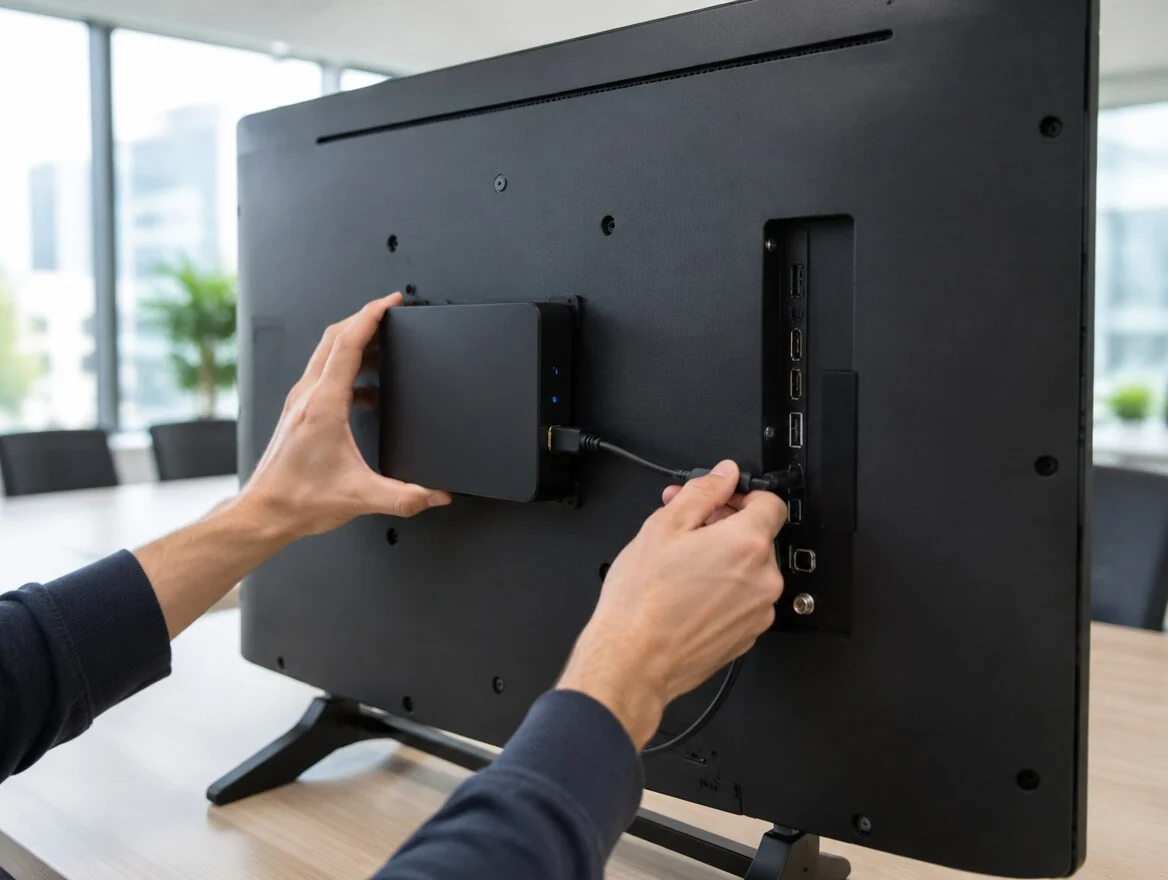
Mains qui fixent un player E-BOX au dos d'un écran déjà installé et le raccordent en HDMI

Le boîtier derrière la dalle,
ou l’application dedans

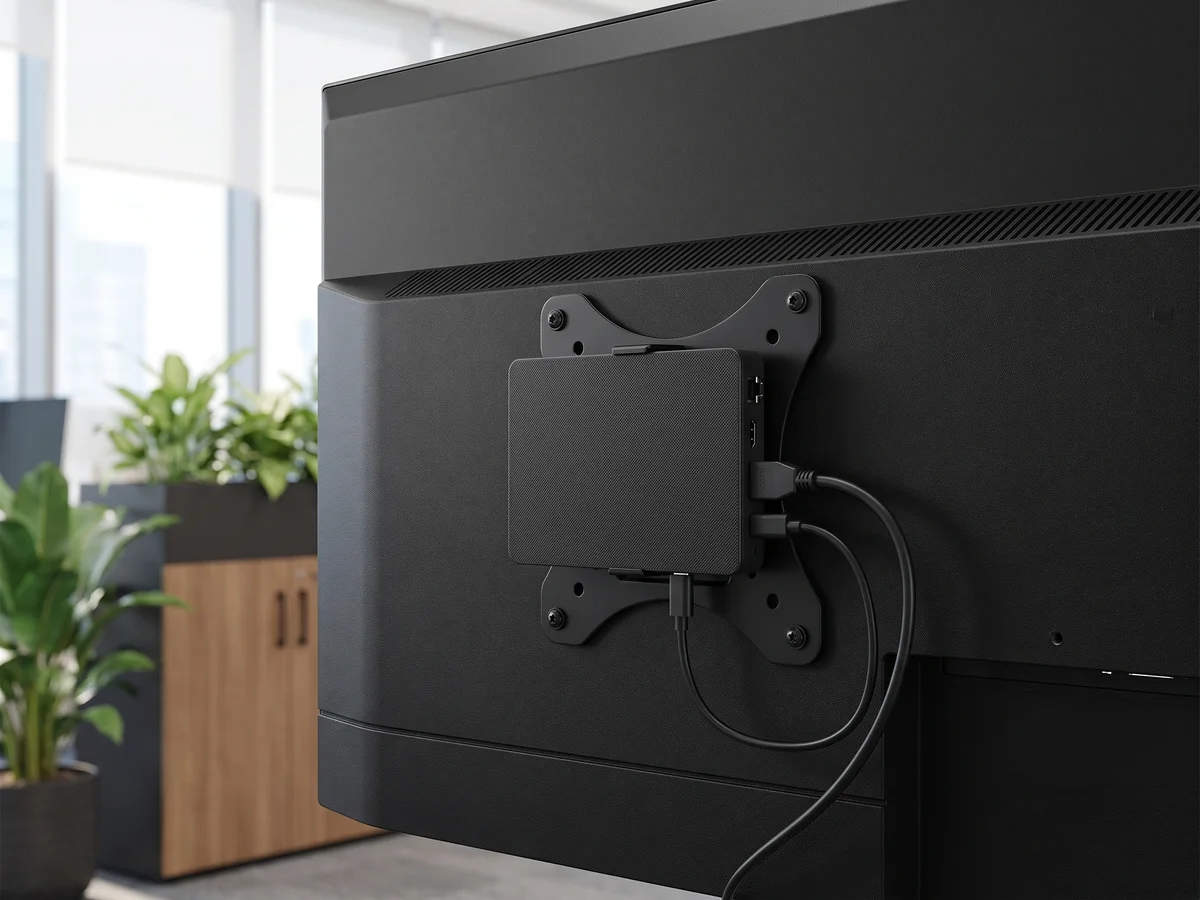
Un écran déjà installé n’a pas besoin d’être remplacé pour rejoindre la plateforme. S’il possède une entrée vidéo, un boîtier E-BOX se fixe derrière et s’y raccorde. S’il embarque son propre système, l’application E-SOFT s’y installe directement.

Votre parc actuel n’est pas obsolète : il devient le point de départ.

E-BOX : le boîtier HD, 4K ou 8K, raccordé en HDMI derrière l’écranE-SOFT : l’application embarquée sur Android TV, Tizen et webOSLabel Replay : reprise des parcs existants, quel que soit l’éditeur d’origineMises à jour automatisées : moins de maintenance, moins de déplacements
Fabricants d’écransLogos des fabricants d'écrans compatibles : Samsung, LG, Philips, Sony, iiyama, TCL, ViewSonic, MAXHUB, VESTEL, Allsee, SimplyTab
Systèmes et playersLogos des systèmes et players compatibles : Android, Tizen, webOS, Chrome OS, Windows, Linux, macOS et iOS, BrightSign

Systèmes d’exploitation

Les systèmes compatibles avec EMITY

Huit systèmes, du téléviseur professionnel au nano-ordinateur. Tous testés et validés par notre bureau d’études.
Logo Android

Android

Sur les écrans professionnels Sony, Philips, iiyama, TCL ou SimplyTab, et sur les clés Android TV.

Fiche d’installation →

Tizen

Tizen

Le système maison de Samsung, embarqué dans ses écrans professionnels.

Fiche d’installation →

webOS

webOS

Le système maison de LG, présent sur une grande partie de ses écrans connectés.
Fiche d’installation →

Logo Windows

Windows

Sur un poste fixe ou portable, en pilotage comme en diffusion.

Fiche d’installation →

Logo macOS et iOS

macOS et iOS

Depuis un Mac, un iPhone ou un iPad, pour piloter vos écrans où que vous soyez.

Logo Linux

Linux

Sur un poste ou un mini-ordinateur dédié à la diffusion.

Fiche d’installation →

Logo Chrome OS

Chrome OS

Sur les appareils Chrome OS, y compris les clés de diffusion.

Fiche d’installation →

Logo Raspberry Pi

Raspberry Pi

Pour une diffusion sobre et peu coûteuse sur un nano-ordinateur.

Avec ou sans player2 casun seul E-MANAGER

Le principe, en une phrase

Dès qu’un écran embarque son propre système, l’application E-SOFT s’installe dessus et l’écran devient son propre lecteur. Quand il n’en a pas — un moniteur ancien, un vidéoprojecteur — un player prend le relais en HDMI. Dans les deux cas, le pilotage se fait depuis le même E-MANAGER.

Accès

Où s’installe EMITY

Le pilotage se fait toujours depuis E-MANAGER, quel que soit le matériel qui diffuse.
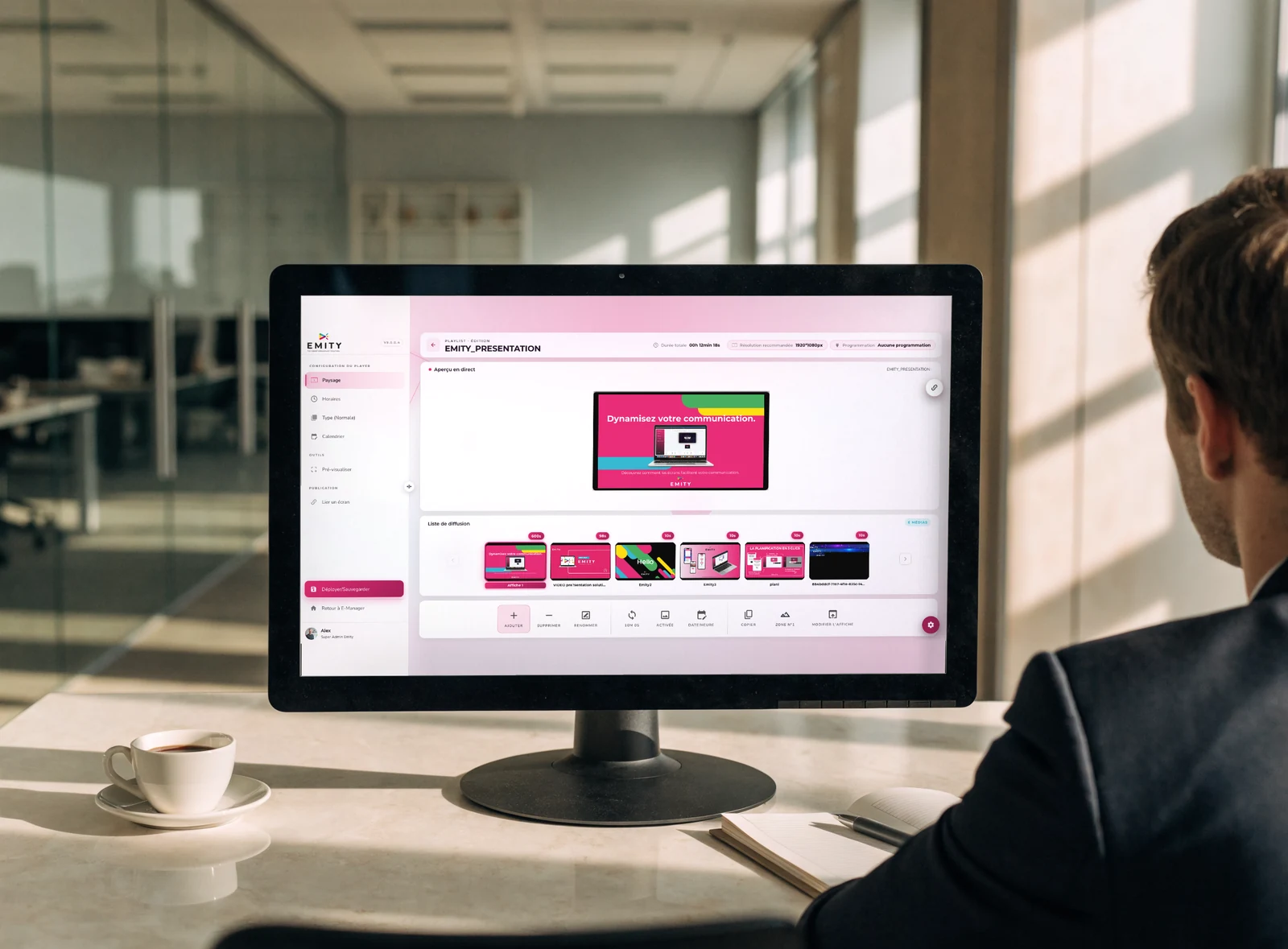
Interface E-MANAGER d’EMITY sur un poste de travail : édition d’une playlist et pilotage du parc d’écrans

Quatre façons d’y accéder

Selon le matériel, l’accès prend quatre formes :

  • ✓Sur l’écran : l’application E-SOFT s’installe directement quand l’écran a son système
  • ✓Sur un poste : fixe ou portable, sous Windows, macOS, Linux ou Chrome OS
  • ✓Dans un navigateur : vos playlists E-MANAGER s’affichent depuis une simple adresse web, utile sur une Smart TV
  • ✓Sur mobile et tablette : iOS et Android, pour piloter à distance

C’est le même compte et la même bibliothèque de contenus dans tous les cas : un écran ajouté apparaît dans la console et reçoit sa playlist.

Écrans

Onze marques d’écrans, onze procédures d’installation

Chaque marque a sa fiche, rédigée et tenue à jour par notre support.

Marque Système embarqué Fiche d’installation
Samsung Tizen Voir la procédure →
LG webOS Voir la procédure →
Sony Android Voir la procédure →
Philips Android Voir la procédure →
iiyama Android Voir la procédure →
SimplyTab Android Voir la procédure →
TCL selon le modèle Voir la procédure →
VESTEL selon le modèle Voir la procédure →
MAXHUB selon le modèle Voir la procédure →
ViewSonic selon le modèle Voir la procédure →
Allsee selon le modèle Voir la procédure →
À savoir1 fiched’installation par marque

« Selon le modèle », pourquoi ?

Chez certains fabricants, le système embarqué varie d’une gamme à l’autre, et parfois d’une année à l’autre. Plutôt que d’annoncer une information qui vieillirait mal, la fiche d’installation de la marque donne la procédure exacte. En cas de doute sur une référence précise, communiquez-la à notre équipe : la vérification prend quelques minutes, avant tout achat.

Players

Quand l’écran n’a pas de système,
un player prend le relais.

Un moniteur ancien, un vidéoprojecteur, une borne sans système : un player se branche en HDMI derrière la dalle et devient le lecteur. Les players E-BOX d’EMITY comme les appareils du marché se pilotent depuis E-MANAGER.
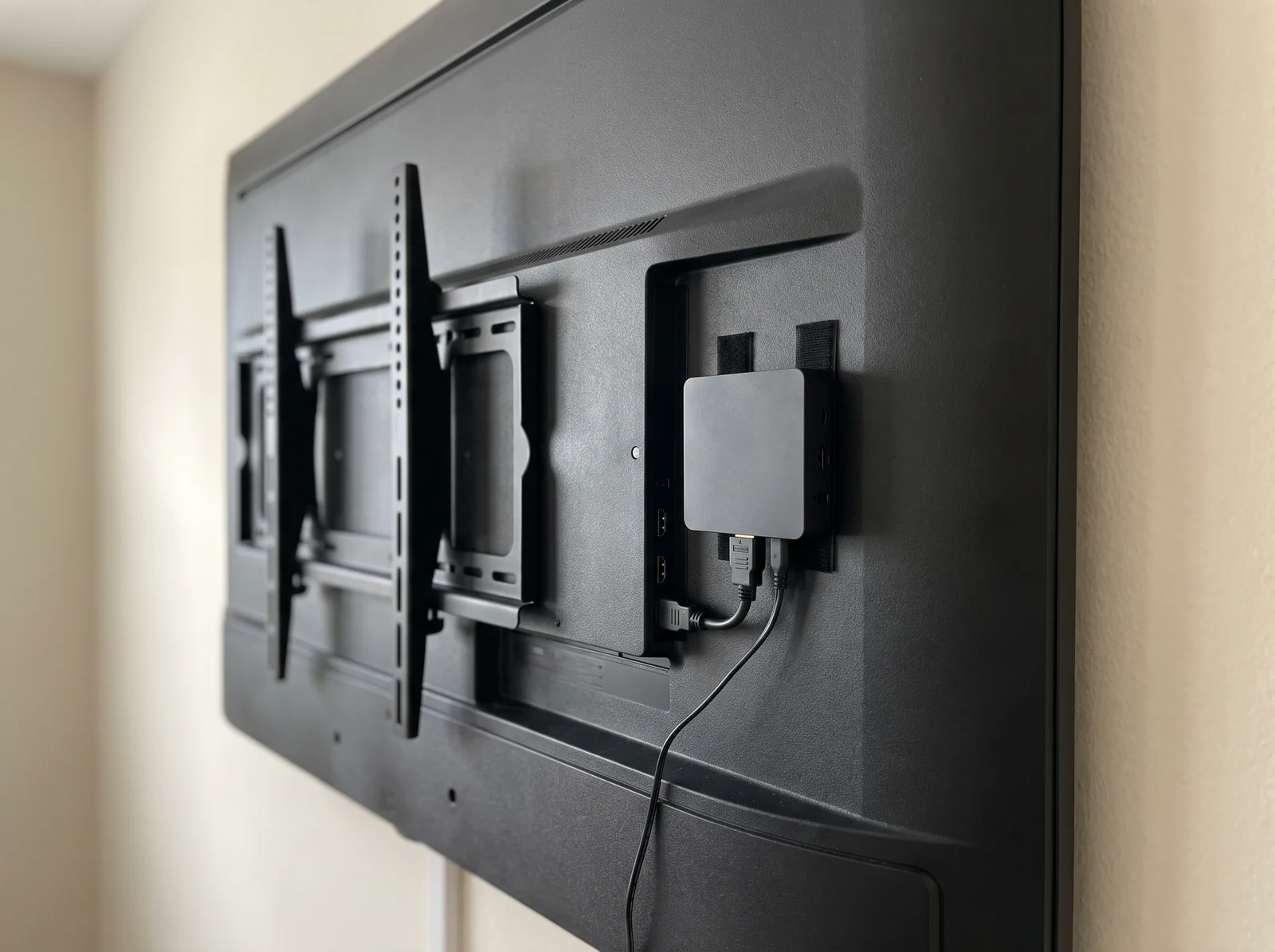

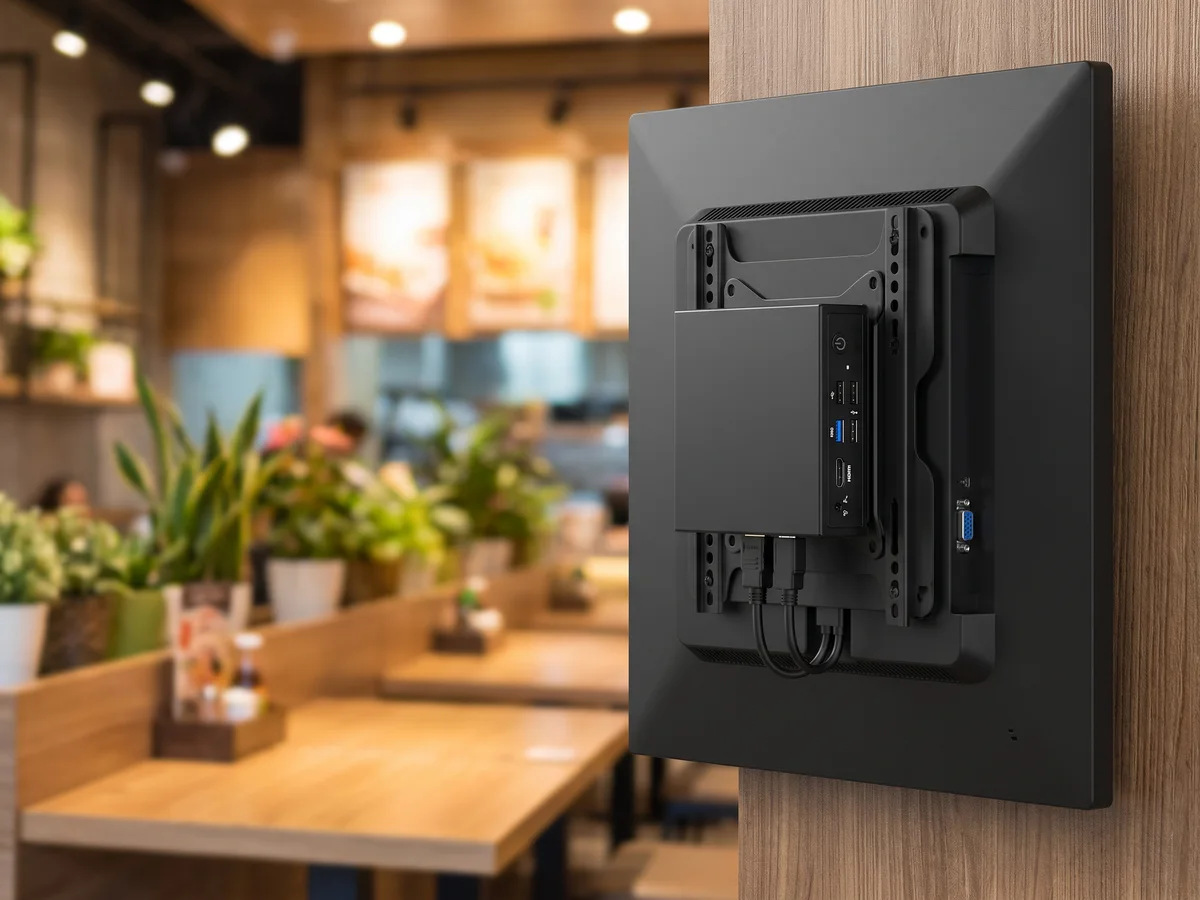
Arrière d'un écran mural : le player E-BOX fixé au dos de la dalle, raccordé en HDMILogo Raspberry PiLogo GiadaPlayer EMITYE-BOXLes players d’EMITY, du Raspberry Pi 5 pour le Full HD au Giada VM27 pour la 4K et le score en temps réel. Fixés derrière la dalle, raccordés en HDMI. Fiche d’installation →
Player Android Giada DN75 fixé au dos d'un écran dans un restaurantLogo AndroidTous les players AndroidPlayers AndroidTout player sous Android reçoit l’application EMITY : Giada DN75, players Hikvision, clés Android TV comme le Mi TV Stick. Installation depuis le Google Play Store ou une clé USB. Fiche d’installation →
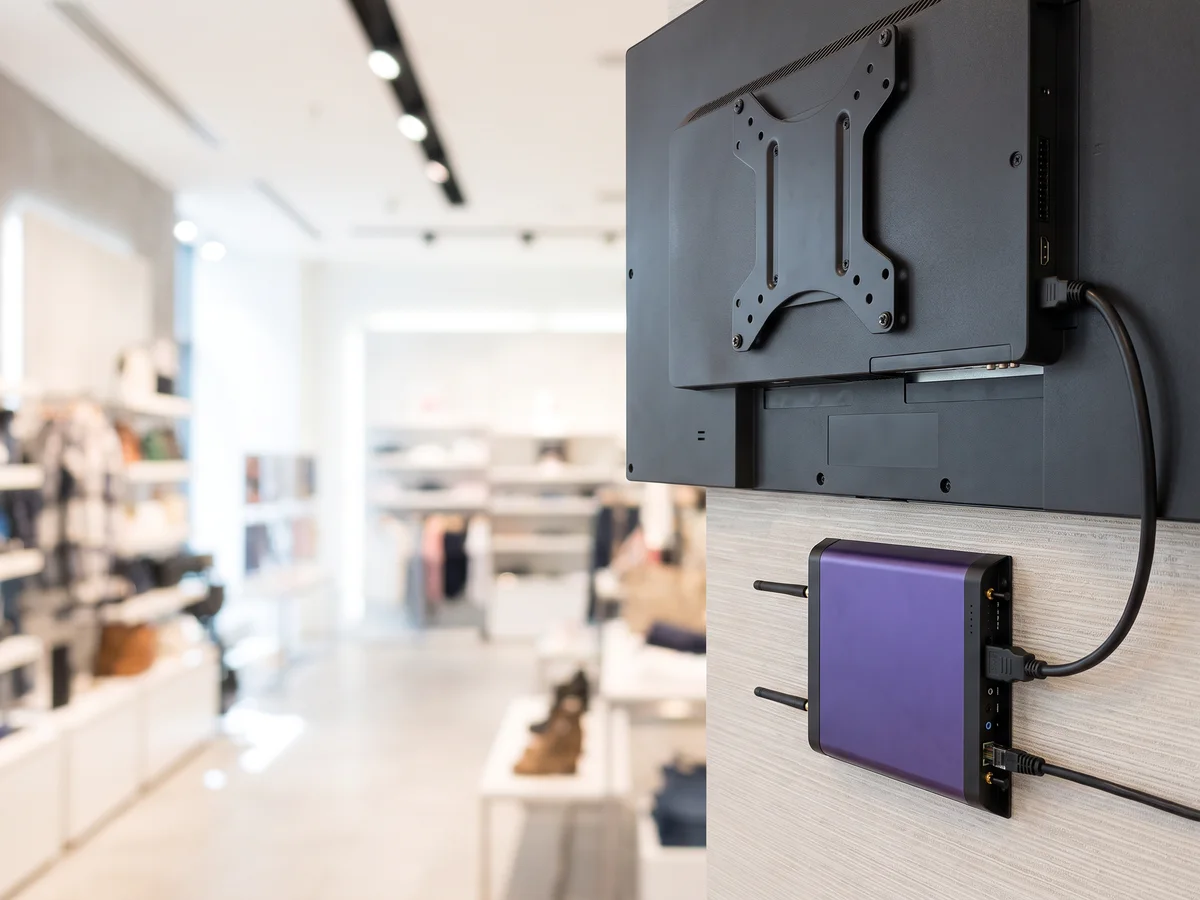
Player BrightSign raccordé au dos d'un écran mural dans une boutiqueLogo BrightSignParcs BrightSignBrightSignTous les players BrightSign à partir de la série 2, sous BrightSign OS 8.1 ou plus récent : l’application s’installe à distance, puis l’écran se pilote depuis E-MANAGER. Fiche d’installation →
Chromebox fixée au dos d'un écran dans un bureauLogo ChromeOSEnvironnements GoogleChromeOSLes Chromebox et appareils ChromeOS du marché (Acer, ASUS, HP, Lenovo, CTL, AOpen…) : la liste de compatibilité EMITY recense les modèles validés. Fiche d’installation →

Responsable de bureau qui installe l'application EMITY sur une smart TV murale avec la télécommande

Reprendre un parc sans le remplacer

Un parc se constitue par étapes. Les deux approches cohabitent sans difficulté :

Les écrans récents portent l’application E-SOFTLes plus anciens reçoivent un player en HDMILe pilotage reste unique, depuis E-MANAGERUn seul contrat, une seule formation, un seul interlocuteur

EMITY reprend aussi un parc équipé d’un autre logiciel : c’est le principe du label Replay.

Le différenciateur

Un parc de plusieurs marques, une seule console

C’est ce qui distingue EMITY d’un logiciel de fabricant, qui ne pilote que ses propres écrans.
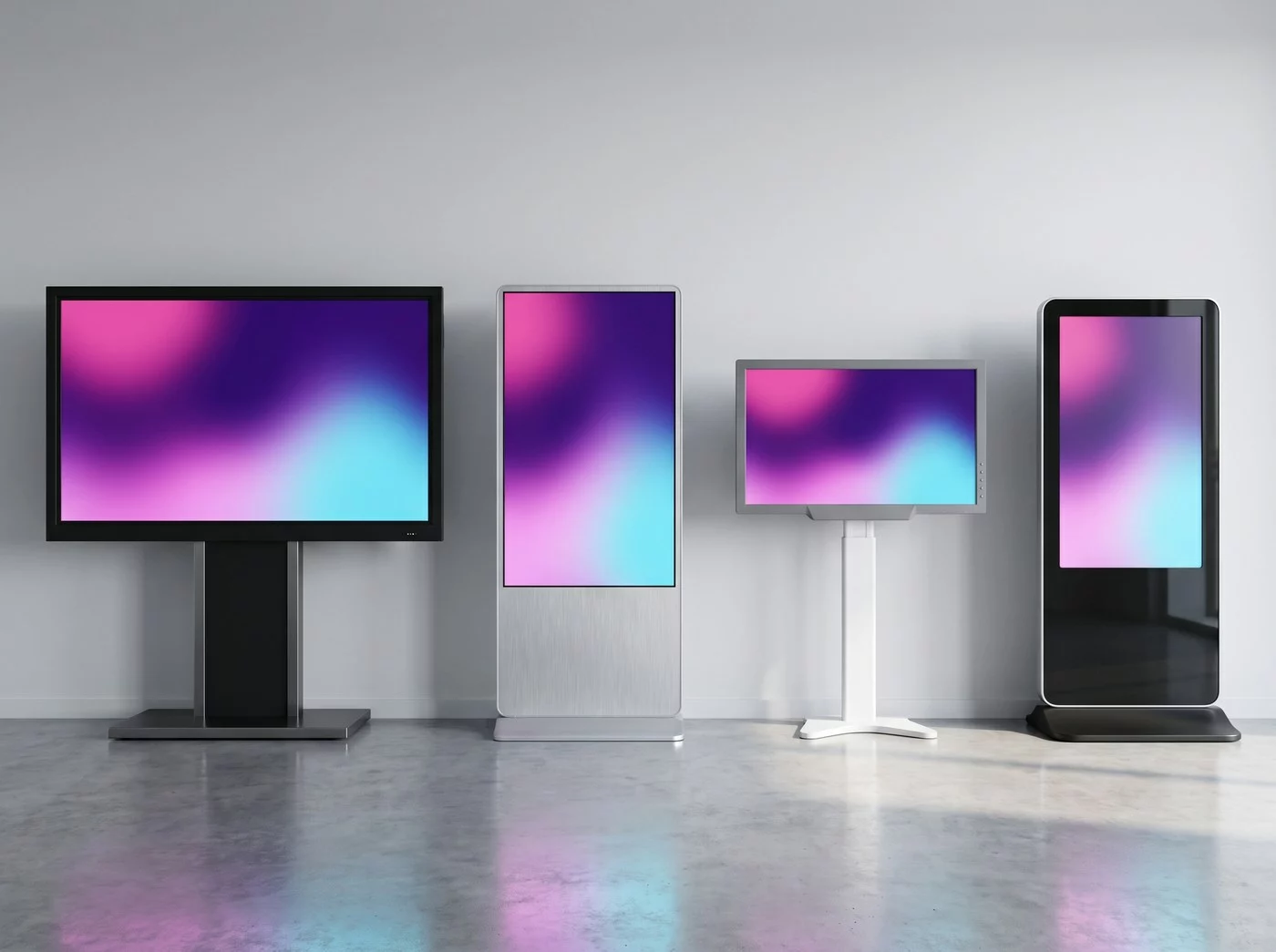
Quatre écrans de marques et de formats différents diffusant le même contenu

Concrètement, dans la même console :

  • ✓Un écran Samsung sous Tizen et un LG sous webOS dans la même playlist
  • ✓Un totem Sony sous Android et un moniteur plus ancien à player
  • ✓Un poste Windows du siège et un Raspberry Pi d’un site distant
  • ✓Les formats paysage et portrait mélangés, chacun avec son contenu

Conséquence pratique : le choix du prochain écran redevient un choix de prix et d’usage, pas de compatibilité.

Méthode

Vérifier la compatibilité d’un équipement

Trois étapes, et aucune surprise au moment de l’installation.

1

Relever la référence

Le modèle exact figure à l’arrière de l’écran ou dans son menu d’information. C’est la seule donnée qui compte : une même marque couvre plusieurs systèmes.

2

Ouvrir la fiche de la marque

Chaque marque a sa procédure pas à pas. Elle indique le système attendu, la version minimale et la marche à suivre.

3

Faire valider en cas de doute

Un écran hors liste, une gamme récente, un projet de renouvellement  : notre équipe vérifie la référence avec vous avant l’achat.

Toutes les fiches sont réunies dans le centre de connaissances EMITY. Le support répond au 04 30 00 66 01 du lundi au vendredi, de 9 h à 12 h 30 et de 13 h 30 à 17 h.

FAQ

Vos questions sur la compatibilité des équipements

Huit : Android (Sony, Philips, iiyama, TCL, SimplyTab et clés Android TV), Tizen (Samsung), webOS (LG), Windows, macOS et iOS, Linux, Chrome OS et Raspberry Pi. Chacun a sa fiche d’installation.

Onze marques ont une procédure documentée : Samsung, LG, Sony, Philips, iiyama, SimplyTab, TCL, VESTEL, MAXHUB, ViewSonic et Allsee. D’autres écrans fonctionnent selon la même logique ; en cas de doute sur une référence, notre équipe la vérifie avant achat.

Oui, dans la grande majorité des cas. Un écran récent qui embarque son système reçoit l’application E-SOFT ; un écran plus ancien, un moniteur ou un vidéoprojecteur reçoit un player en HDMI. EMITY reprend aussi un parc équipé d’un autre logiciel, avec le label Replay.

Oui, et c’est le cas le plus fréquent : un parc se constitue par étapes, auprès de fournisseurs différents. Des écrans de marques et de formats différents se pilotent depuis la même console, sans distinction à l’usage. C’est ce qui distingue EMITY d’un logiciel de fabricant.

Les players E-BOX d’EMITY, tout player sous Android (Giada, Hikvision, clés Android TV comme le Mi TV Stick), les players BrightSign à partir de la série 2 et les appareils ChromeOS de la liste de compatibilité. Le détail figure sur la page des players EMITY.

La référence exacte figure à l’arrière de l’écran ou dans son menu d’information, et la fiche technique du fabricant indique le système. Une même marque couvrant plusieurs systèmes selon les gammes, c’est la référence qui tranche, pas la marque.

Souvent oui, par le navigateur : vos playlists E-MANAGER s’affichent depuis une adresse web courte. Pour une diffusion en continu, un écran professionnel reste préférable : luminosité supérieure et durée de vie pensée pour le 24 h/24.

Une dalle tactile compatible devient interactive avec le module E-CLICK, qui ajoute les parcours : plan, annuaire, catalogue, formulaire d’accueil. Le détail figure sur la page consacrée au logiciel de borne interactive.

Dans le centre de connaissances EMITY, classées par players, écrans et systèmes. Le support technique répond au 04 30 00 66 01 du lundi au vendredi, de 9 h à 12 h 30 et de 13 h 30 à 17 h.

Oui : l’essai gratuit dure 3 mois sur un écran, avec toutes les fonctions, dont les widgets et à l’éditeur intégré d’EMITY. Les formules sont détaillées sur la page de nos abonnements.

Votre matériel est probablement déjà compatible

Essayez gratuitement pendant 3 mois, sur un écran et sans engagement. Communiquez-nous la référence de vos écrans : notre équipe vérifie la compatibilité avec vous, avant tout achat.